本專題主要就是針對各版本的Word加密以及取消密碼的操作方法,2003、2007、2010、2013、2016各版本的操作方法,希望對大家有所幫助!
目錄
Word 2003文檔加密及取消加密
Word 2007文檔加密與取消加密
Word 2010文檔加密及取消加密
Word 2013文檔加密與取消加密
Word 2016文檔加密與取消加密
1.Word 2003文檔加密及取消加密
1.1 Word 2003文檔加密
1、單擊“工具”菜單中的“選項”命令,彈出“選項”對話框,進入“安全性”選項卡,輸入密碼并確認。

2、此時會彈出“確認密碼”對話框,再次輸入密碼并確認后,將文檔保存起來。

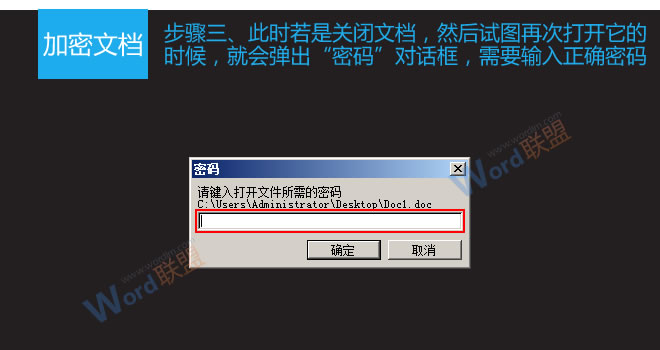
3、此時若是關閉文檔,然后試圖再次打開它的時候,就會彈出“密碼”對話框,需要輸入正確密碼。
1.2 Word 2003文檔取消加密
1、單擊“工具”菜單中的“選項”命令,彈出“選項”對話框,進入“安全性”選項卡,刪除密碼并確認。

2、單擊“文件”菜單中的“保存”命令即可。

2.Word 2007文檔加密及取消加密
2.1Word 2007文檔加密
1、單擊窗口左上角的Office按鈕,并選擇“準備”,然后單擊“加密文檔”項。

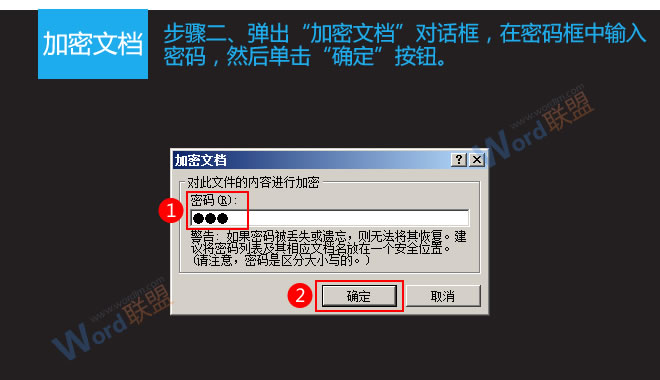
2、彈出“加密文檔”對話框,在密碼框中輸入密碼,然后單擊“確定”按鈕。
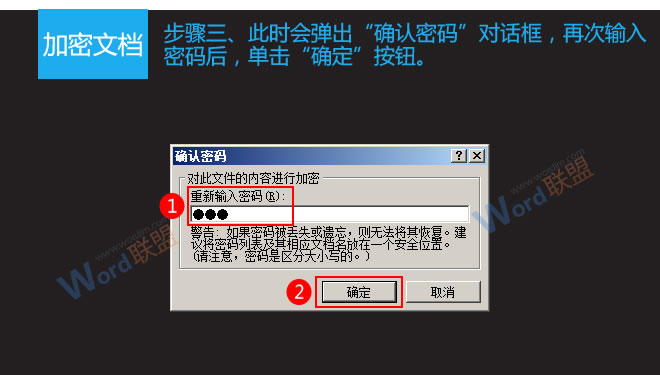
3、此時會彈出“確認密碼”對話框,再次輸入密碼后,單擊“確定”按鈕。
4、單擊Office按鈕,看到“加密文檔”左側的圖標呈選中狀態之后,我們就可以保存并關閉文檔了。

5、再次打開此文檔,會彈出“密碼”對話框,需要輸入正確密碼才能打開文檔。

2.2Word 2007文檔取消加密
1、單擊窗口左上角的Office按鈕,并選擇“準備”,然后單擊“加密文檔”項。

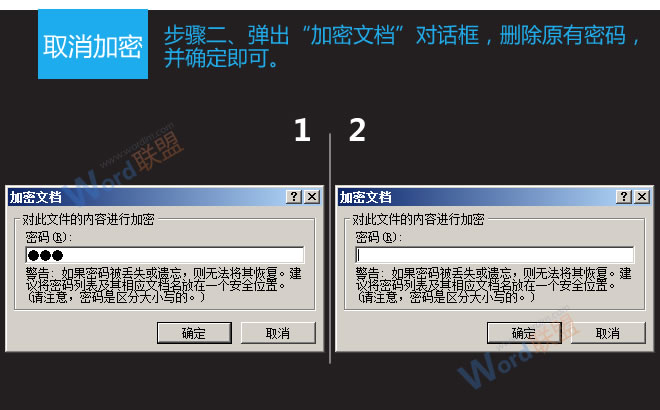
2、彈出“加密文檔”對話框,刪除原有密碼,并確定即可。
3、單擊Office按鈕,看到“加密文檔”左側的圖標取消選中狀態之后,我們就可以保存文檔了。

3.Word 2010文檔加密及取消加密
3.1Word 2010文檔加密
1、單擊窗口左上角的“文件”按鈕,打開“信息”面板,然后選擇“保護文檔”下的“用密碼進行加密”。

2、彈出“加密文檔”對話框,在密碼框中輸入密碼,然后單擊“確定”按鈕。
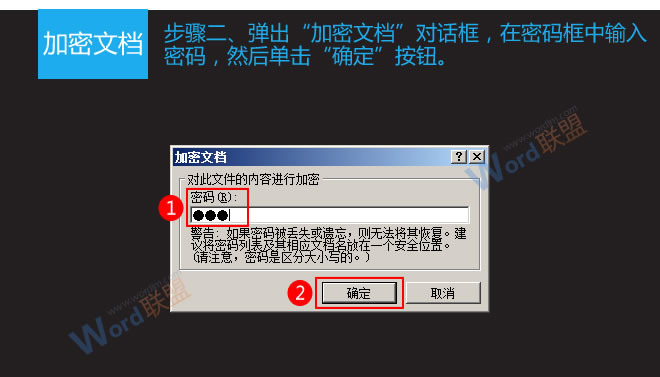
3、此時會彈出“確認密碼”對話框,再次輸入密碼后,單擊“確定”按鈕。
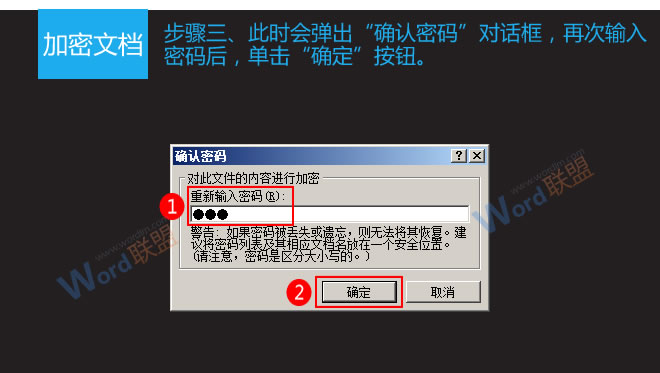
4、單擊“文件”按鈕,在“信息”面板中看到文檔的權限已經更改,我們就可以保存并關閉文檔了。

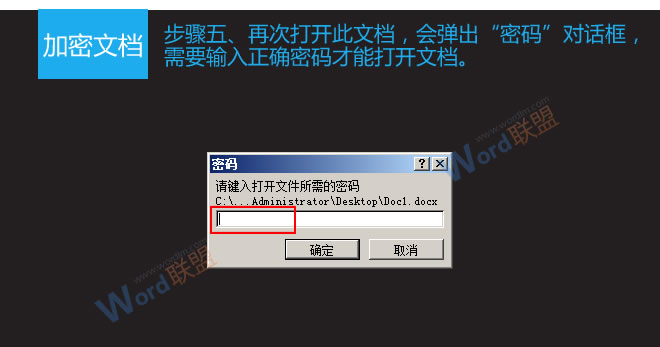
5、再次打開此文檔,會彈出“密碼”對話框,需要輸入正確密碼才能打開文檔。
3.2Word 2010文檔取消加密
1、單擊窗口左上角的“文件”按鈕,打開“信息”面板,然后選擇“保護文檔”下的“用密碼進行加密”。

2、彈出“加密文檔”對話框,刪除原有密碼,并確定即可。
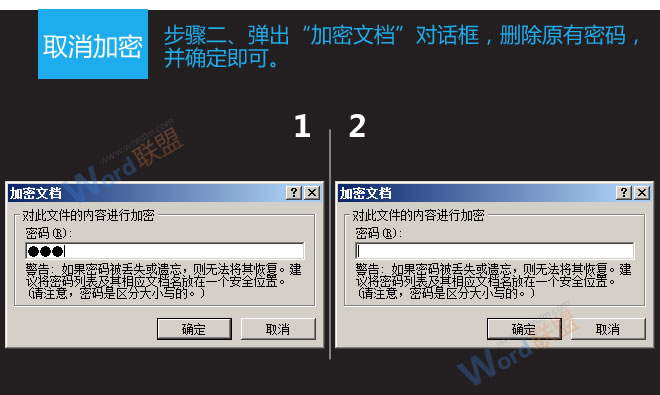
3、單擊“文件”按鈕,在“信息”面板中看到文檔的權限已經改回,我們就可以保存文檔了。

4.Word 2013文檔加密與取消加密
4.1Word 2013文檔加密
1、單擊“文件”按鈕,選擇“信息”,保護文檔-用密碼加密文檔。

2、彈出“加密文檔”對話框,在密碼框中輸入密碼,然后單擊“確定”按鈕。

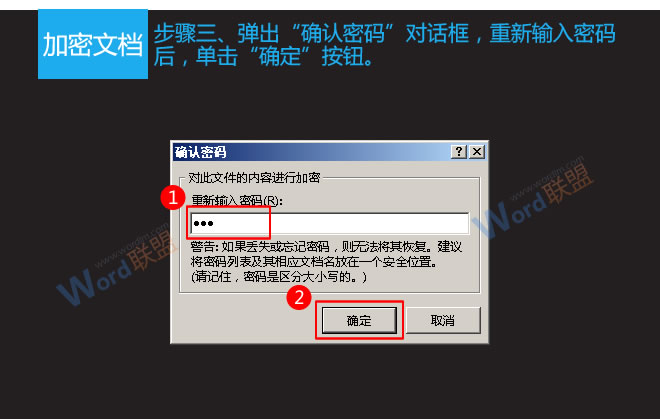
3、彈出“確認密碼”對話框,重新輸入密碼后,單擊“確定”按鈕。
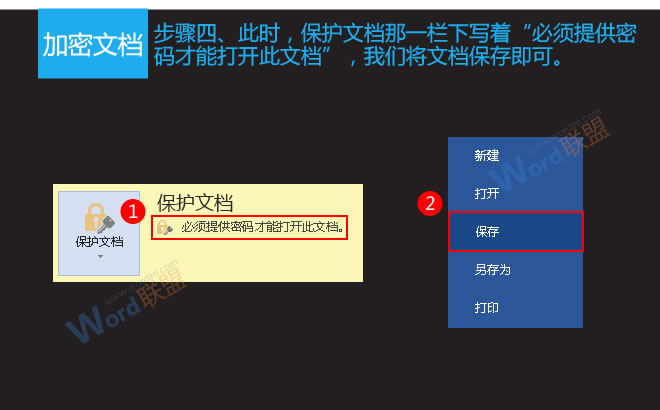
4、此時,保護文檔那一欄下寫著“必須提供密碼才能打開此文檔”,我們將文檔保存即可。
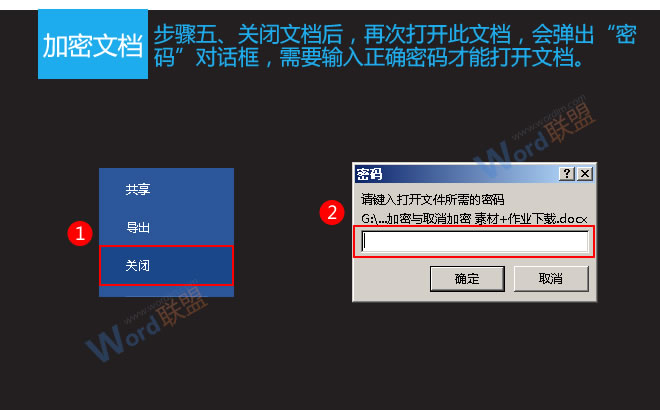
5、關閉文檔后,再次打開此文檔,會彈出“密碼”對話框,需要輸入正確密碼才能打開此文檔。
4.2Word 2013文檔取消加密
1、單擊“文件”按鈕,選擇“信息”,保護文檔-用密碼進行加密。

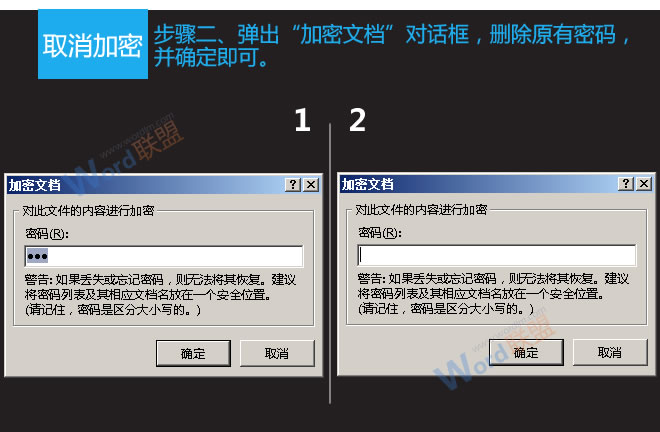
2、彈出“加密文檔”對話框,刪除原有密碼,并確定即可。
3、此時,保護文檔下顯示“控制其他人可以對此文檔所做的更改類型”,我們保存文檔即可。

5.Word 2016文檔加密與取消加密
Word 2016文檔的加密與取消加密與Word 2013相同。